过去调校 AMD 处理器,往往需要进入主板 BIOS,而不同品牌的菜单位置又不一样。新版 Ryzen Master 把不少操作集中到 Windows 软件中,也提供压力测试、Curve Optimizer 自动优化及部分参数写入 BIOS 的功能。
这篇是KENNY肯尼酷影片的图文查阅版,方便你一边看演示,一边查步骤。重点是如何操作、如何验证,以及哪些设置不能直接照抄。
版本范围:影片演示使用 Ryzen Master 3.1.1.5502,主要示范平台为 Ryzen 9 9950X。本文按这套版本与影片流程整理,不把它称为永远最新的版本。CPU、主板及 BIOS 不同,可用功能与菜单名称可能有差异。
先看结论:软件更方便,不代表调校没有风险
- Ryzen Master 能统一不少主板之间的操作方式,但具体支持情况仍由硬件、BIOS 和软件版本决定。
- Curve Optimizer 自动优化结果是参考起点,不能取代后续稳定性验证。
- 影片里的 +200MHz、Scalar x10、较大的负压搜索范围属于演示条件,不是每颗 CPU 都适用的推荐答案。
- 启用 BIOS 写入并应用参数后,设置可能在重启后保留;不要把不稳定参数提前保存成长期设置。
AMD 官方明确提示,修改默认 CPU、内存及电压等设置可能影响可靠性与寿命;PBO 涉及超出出厂规格运行,也有保修影响。官方工具不等于默认规格内操作。开始前应理解这些限制,保存重要工作,并准备恢复默认设置的方法。查看 AMD 使用前说明。
一、准备:下载版本、BIOS 与默认状态
从 AMD 官网下载对应版本
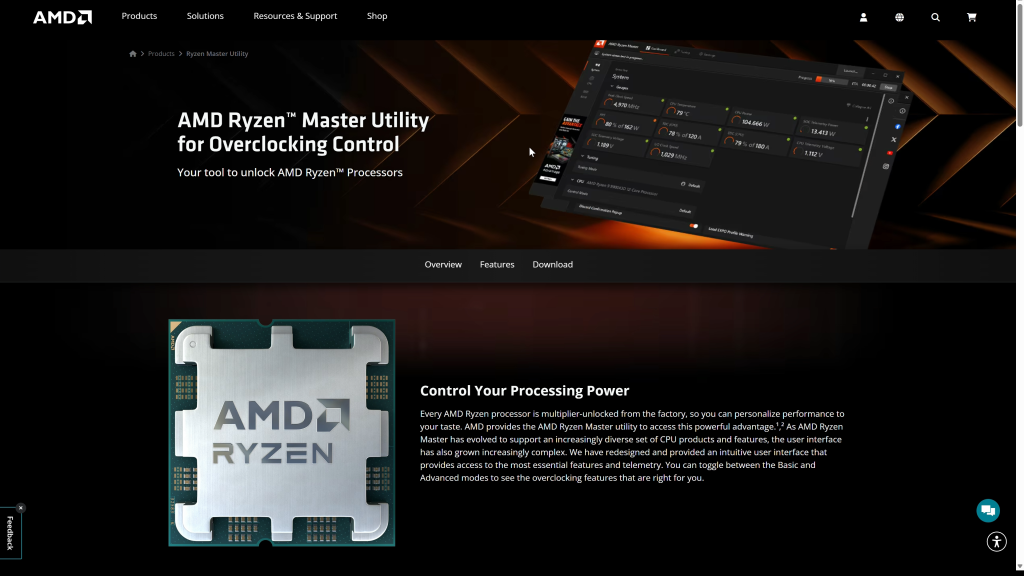
进入 AMD Ryzen Master 官方页面,按处理器系列选择下载入口。影片选择的是「Ryzen 5000 系列及之后的处理器」入口,演示版本 3.1.1.5502 的信息可在 官方发布说明中核对。
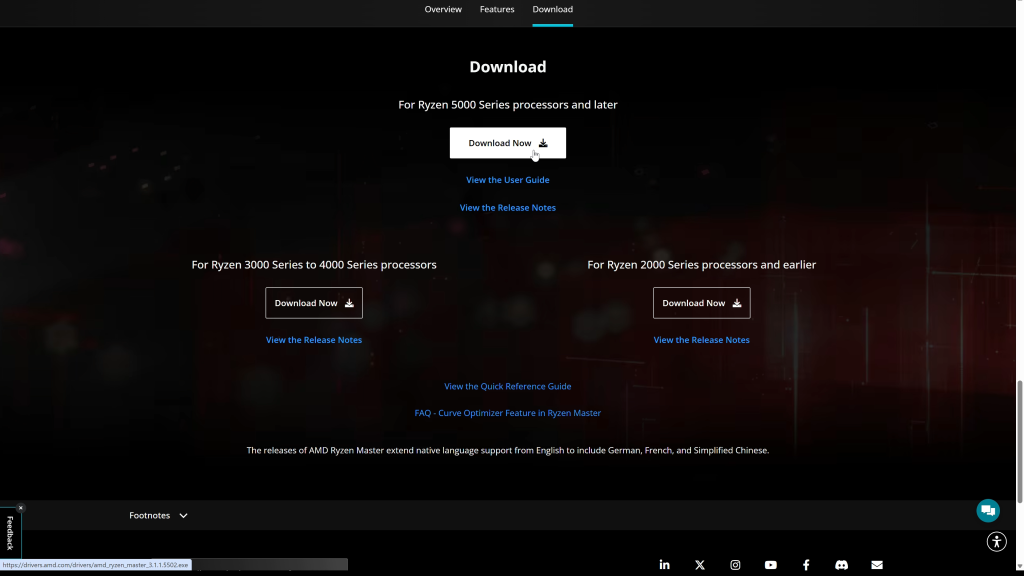
Ryzen 3000~4000 及更早平台应按官网选择对应旧版,不直接套用本篇 3.1.1 的界面步骤。部分型号的功能支持仍需单独确认,也不能把桌面平台教程直接当成笔记本调校指南。
减少 BIOS 与软件设置互相干扰
- 确认主板 BIOS 支持你的处理器及需要的调校功能;需要更新时,按主板厂商流程操作,更新完成后先验证系统正常。
- 记录当前 BIOS 与软件设置。如果之前已经做过 PBO、CO 或其他 CPU 调校,先恢复这些 CPU 项目为默认。
- 影片保留内存 EXPO;这只适合已经单独验证稳定的内存配置。若系统本来就有异常,排查时应先回到完整默认状态,避免同时调 CPU 与内存。
- 保存重要工作,确认散热器、风扇运转正常。自动优化过程可能持续较久并出现重启,不在仍有未保存工作时开始。
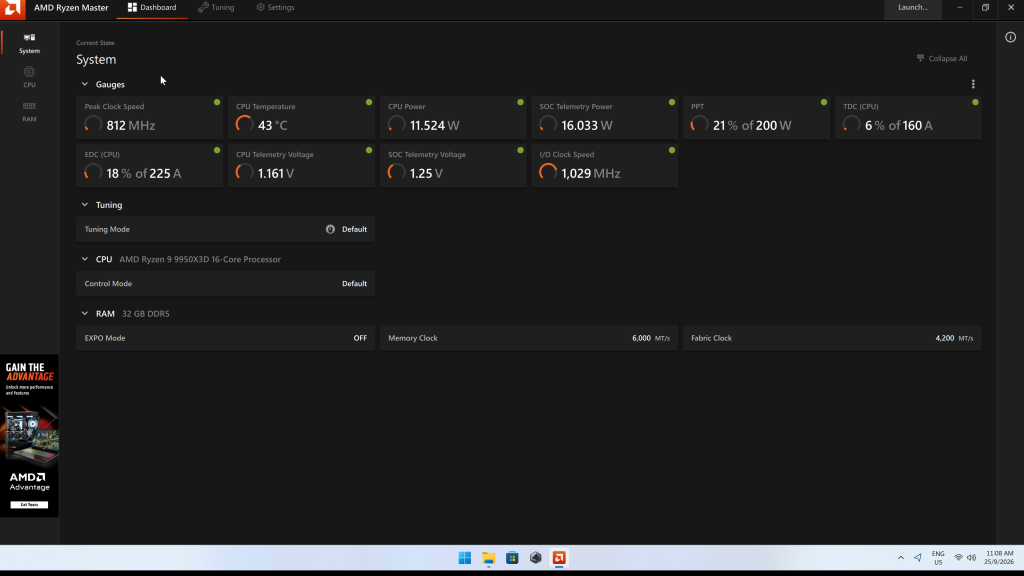
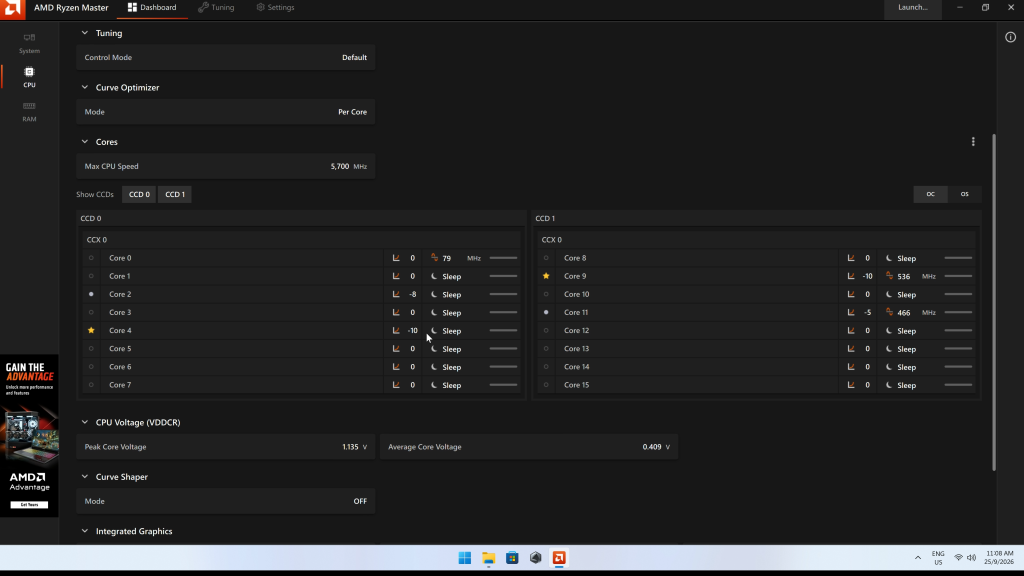
二、先看懂几个常用参数
| 项目 | 含义 | 查阅时注意 |
|---|---|---|
| PPT | 插槽总功耗限制 | 不是温度上限,也不是固定耗电量。 |
| TDC | 持续电流限制 | 与长期负载能力有关。 |
| EDC | 峰值电流限制 | 不要仅为追分任意放大。 |
| Boost Override CPU | 调整最高 Boost 上限 | +200MHz 不代表所有核心都能增加 200MHz。 |
| PBO Scalar | PBO 的进阶倍率设置 | x10 是较激进的演示设置,不是性能倍增器。 |
| Curve Optimizer(CO) | 调整电压/频率曲线 | 负值是曲线偏移步进,不是直接减去相同数值的毫伏。 |
| All Cores/Per Core | 全核统一/逐核设置 | 分核可以给不同核心不同的曲线偏移。 |
PBO Advanced 提供增频与 Scalar 等进阶控制;CO 则可按全核、分 Die 或分核配置。不同 CPU 暴露的选项可能不同。查看官方 CPU 调校说明。
三、全核 CO:先熟悉手动操作
对应影片章节:03:41|简易 PBO2 操作。
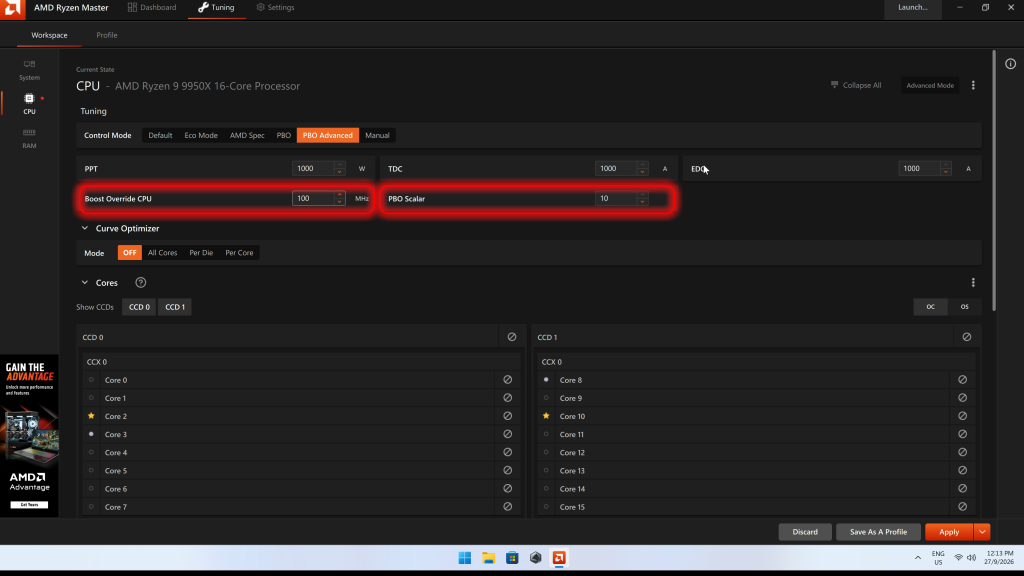
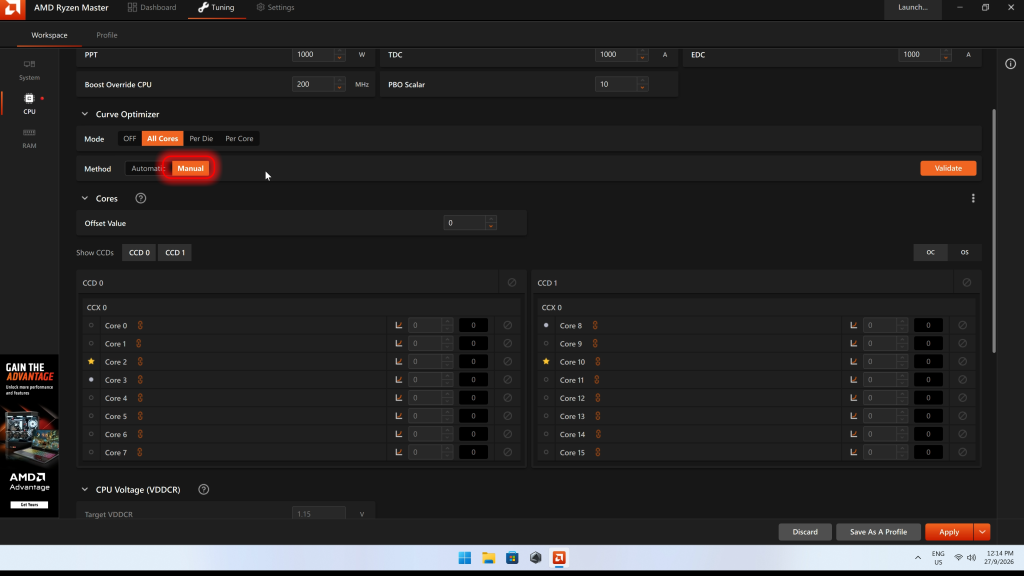
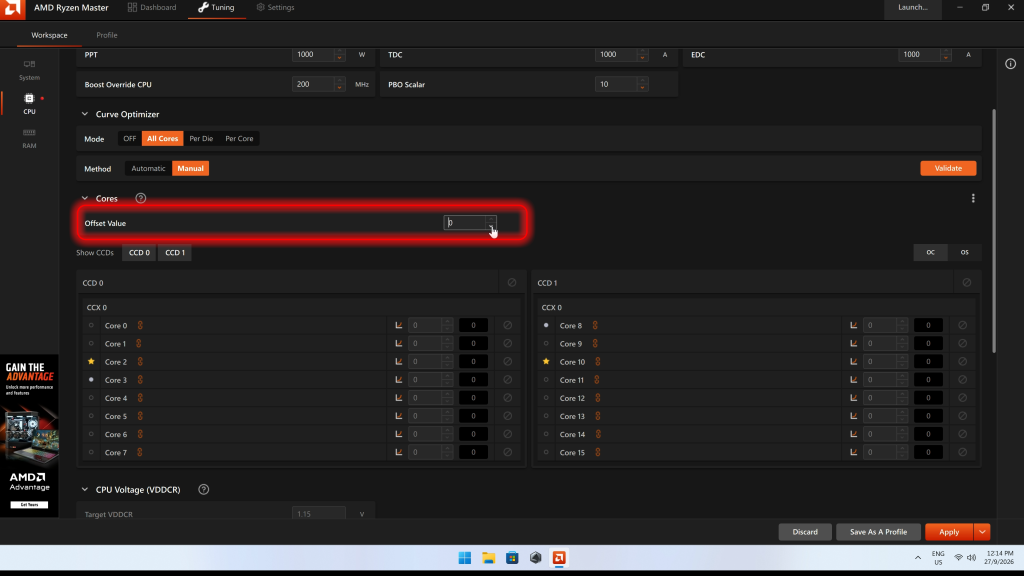
- 打开 Ryzen Master,进入 Tuning,切换到 Advanced 进阶界面。
- 选择 PBO Advanced,检查软件带出的 PPT、TDC、EDC 等限制。不要在尚不了解含义时直接提高所有上限。
- 先保留默认增频与 Scalar,熟悉操作后再评估是否调整。影片展示 +200MHz 与 x10,应视为该平台的演示参数。
- 打开 Curve Optimizer,选择 All Cores,再选择 Manual。
- 确认负向偏移的输入方式,填入与自己 CPU 匹配的值;不要把别人的全核数值当成保证稳定的答案。
- 点击 Apply,观察确认窗口和软件实际状态。如果提示需要重启,就按界面要求处理。
关于影片的 Scalar x10:这次演示搭配高性能 360mm 水冷,希望在散热条件充足时探索较激进的 PBO 设置。但强散热不消除电压与长期可靠性方面的风险,x10 也不代表一定比 x1 更快。是否值得使用,应有单独对比与稳定性验证。
四、压力测试:通过一次,仍不等于所有场景稳定
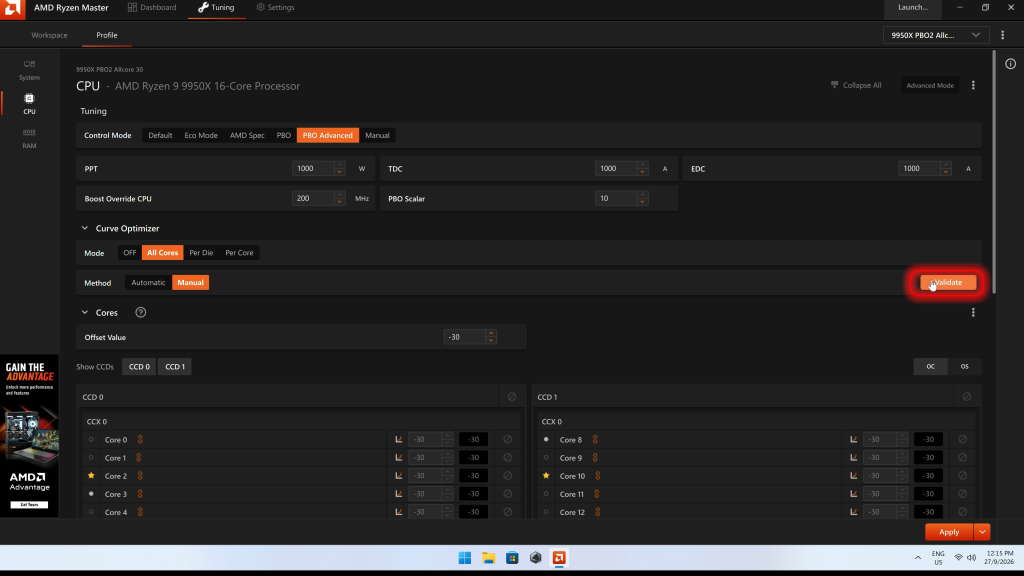
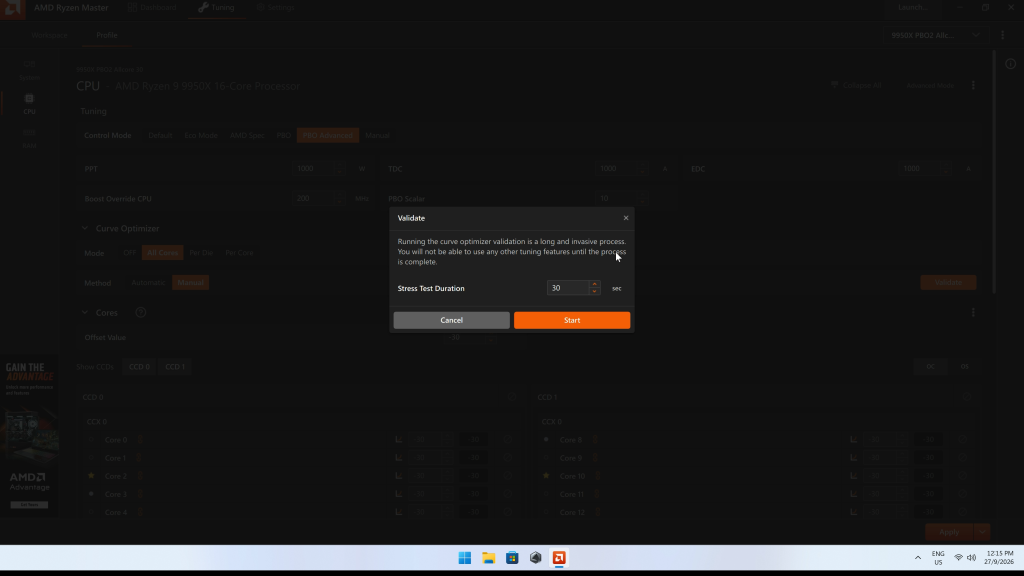
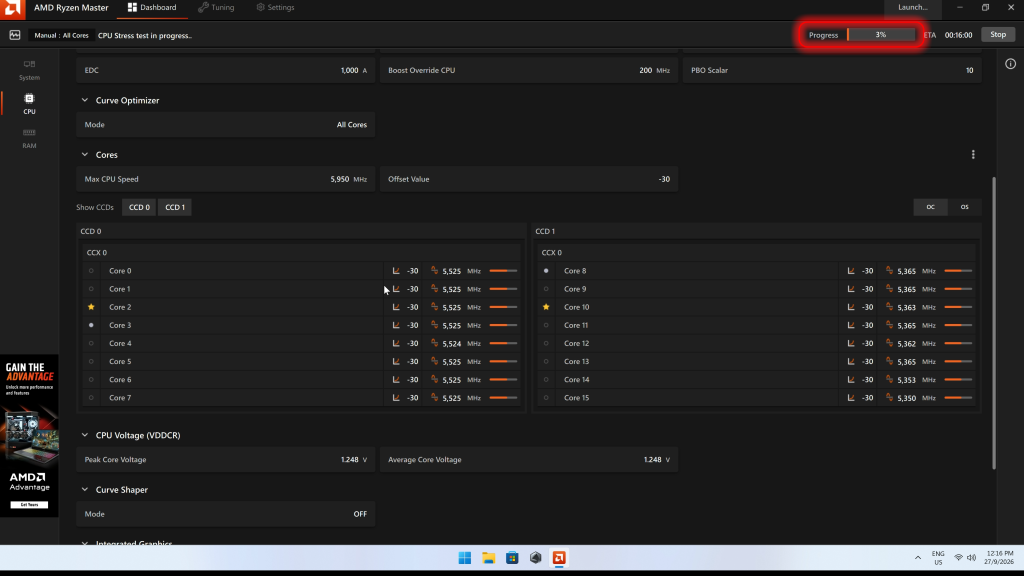
应用参数后,可以运行 Ryzen Master 自带测试;界面也可能提供 Apply & Test。测试时长可在 Settings 的相关选项中调整。
为了演示采用 30 秒设置,但这不代表整个流程只运行 30 秒。按KENNY的测试结果,这颗 9950X 的完整测试流程约 16 分钟;这是该次测试的经验,不是所有平台的固定耗时。
软件显示通过,只能说明当前参数通过了这套测试与时间窗口。还应检查日常软件、常玩游戏、轻载与空闲切换、睡眠唤醒等场景。出现蓝屏、应用退出、重启或硬件错误记录时,先恢复默认做对照,再判断是否与调校有关。
五、分核自动优化:把结果当成调校起点
对应影片章节:08:00|自动优化负压功能。
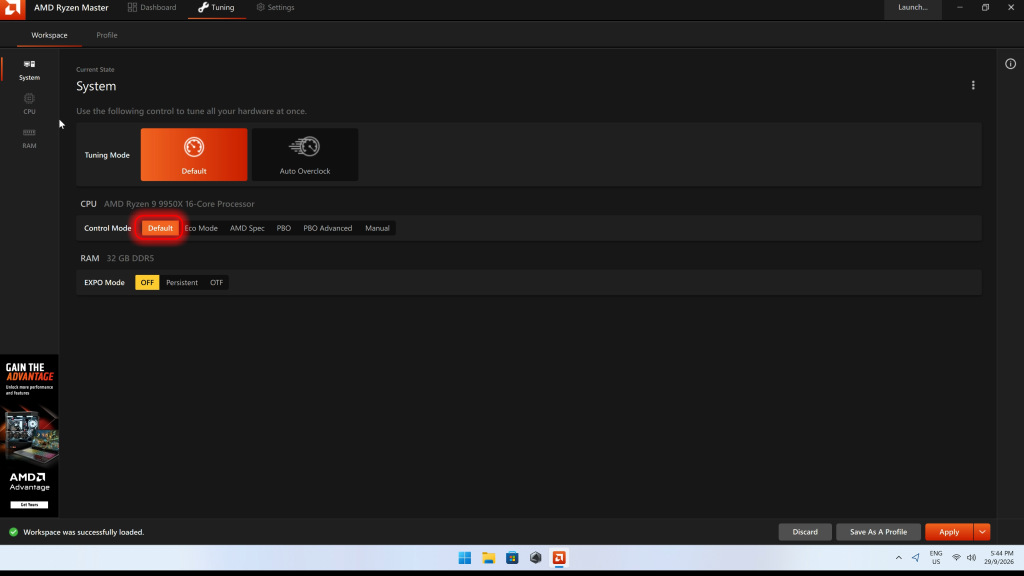
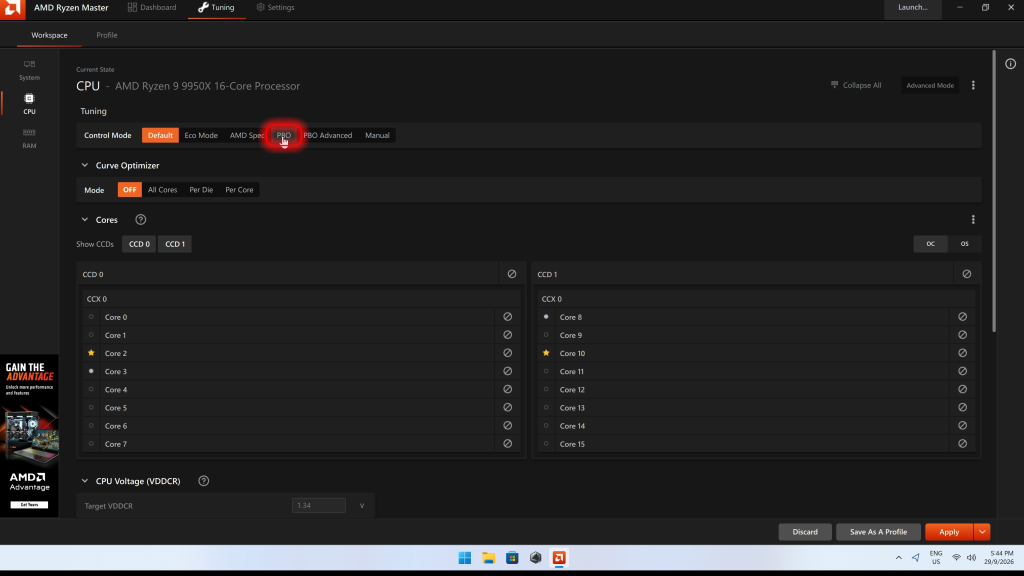
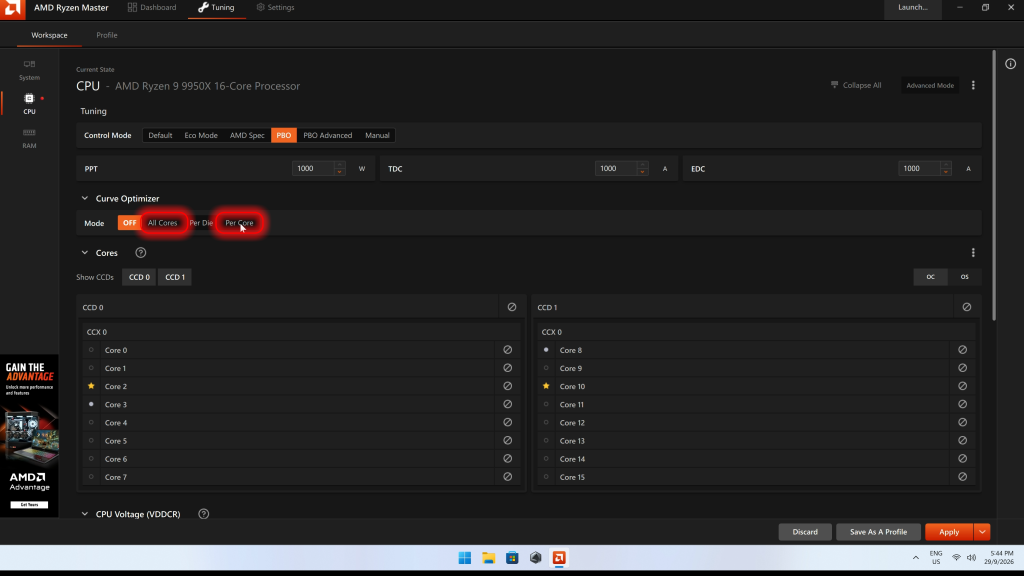
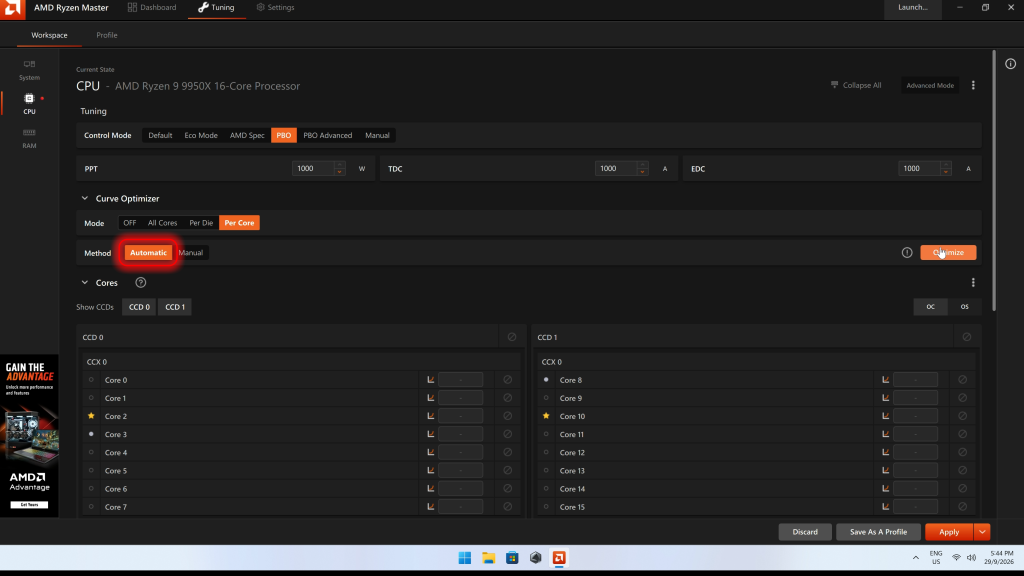
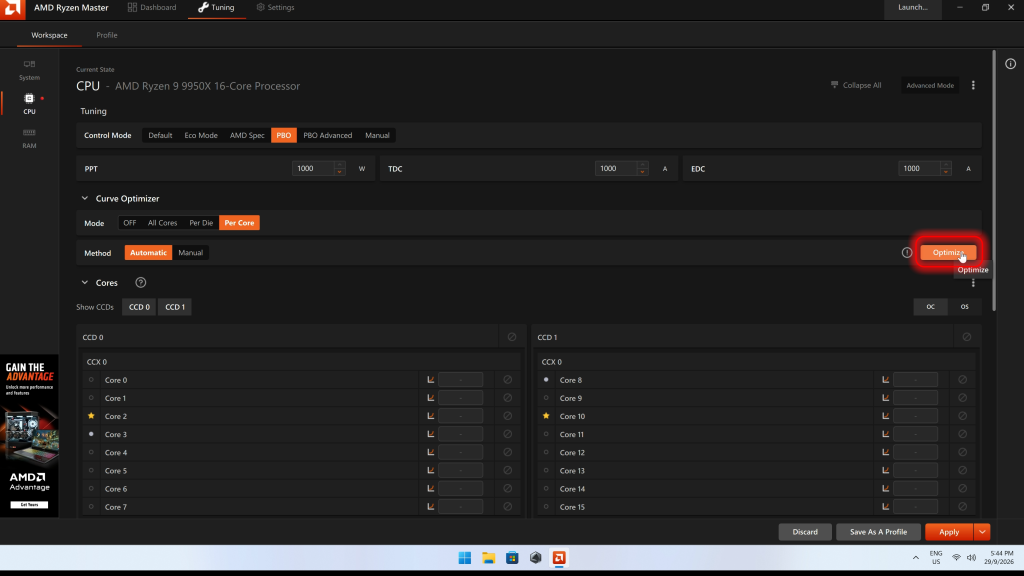
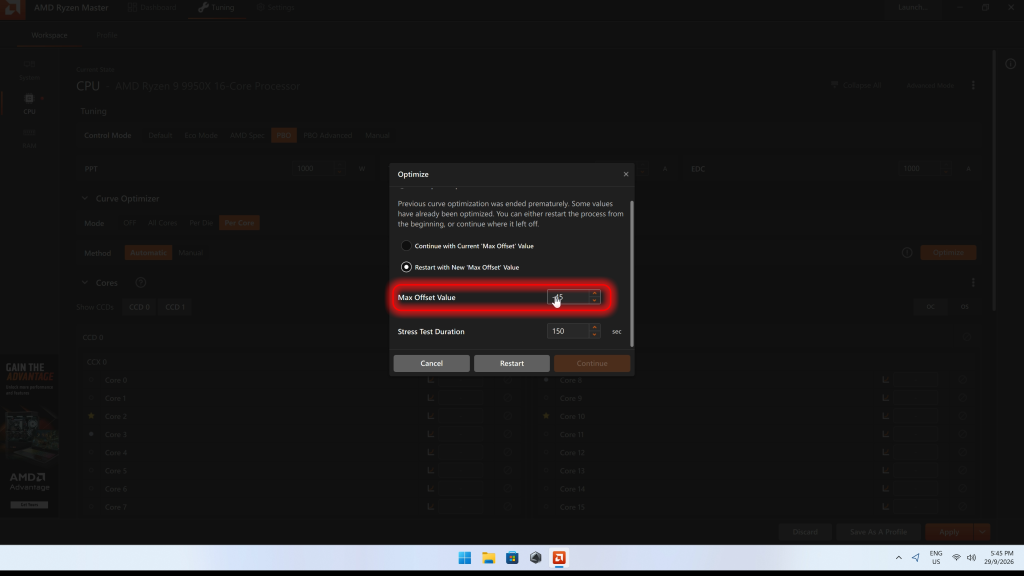
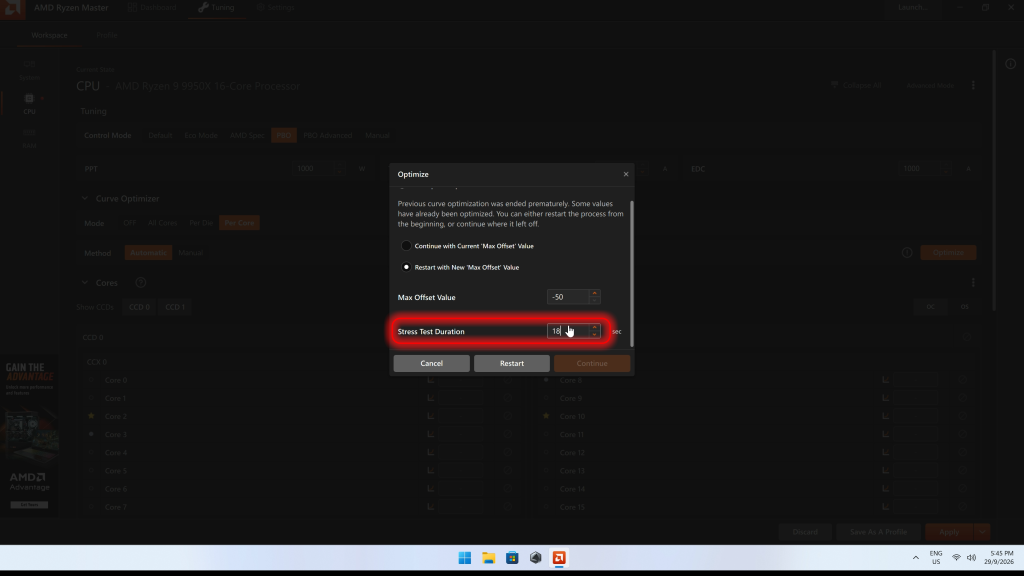
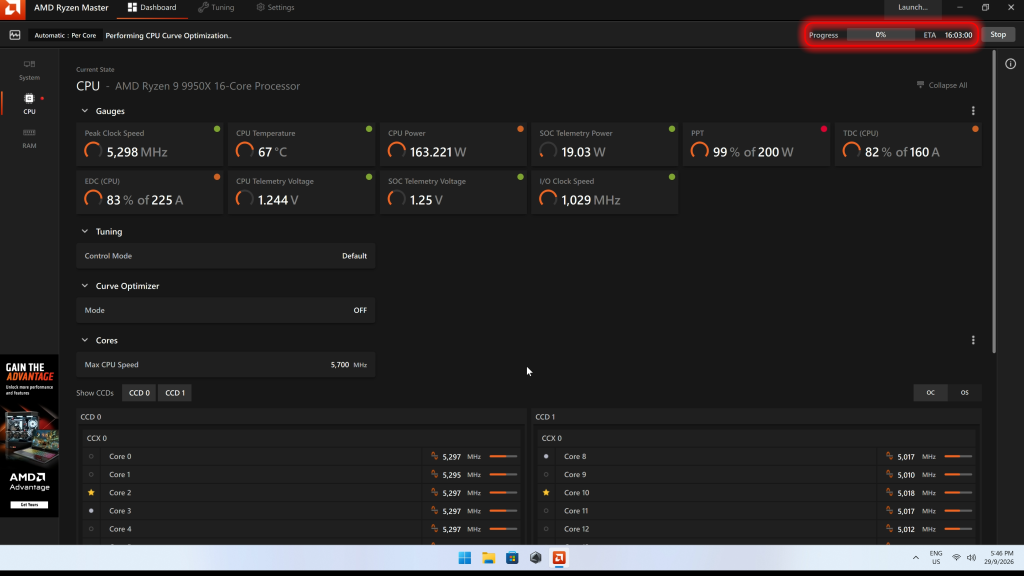
- 先恢复到默认 CPU 调校状态,记录默认表现。
- 回到 Tuning,按影片流程选择标准 PBO;先不要叠加 +200MHz 或 Scalar x10。
- 开启 Curve Optimizer,选择 Per Core。
- 选择 Auto/Automatic,点击 Optimize。
- 在弹窗中检查 Max Offset Value 与 Stress Test Duration。保存工作后再开始优化。
- 等待测试完成,记录每个核心的结果,以及当时的 PBO、增频、Scalar 与测试时长。
| 参数 | 如何理解 | 影片中的取值 |
|---|---|---|
| Max Offset Value | 自动搜索的偏移范围边界;不是强制每颗核心使用该数值。 | 口播提到 -40、-45、-35,以及 Ryzen 5000 的 -30;这些是搜索范围示例,不是通用新手起点。 |
| Stress Test Duration | 优化时使用的测试时长设置;不等于整个任务总耗时。 | 影片建议 180 秒或更长以增加测试覆盖,代价是等待更久。 |
软件可能用负数或负向偏移的幅度表示搜索范围,输入方式应以当前界面的允许范围与提示为准。较长测试也不能保证所有使用场景稳定,自动优化期间可能发生重启。优先使用软件允许且较保守的范围,再逐步验证。
测试完成后,不同核心出现不同 CO 值是分核优化的正常结果。不要把某颗 CPU 的逐核结果复制到另一颗 CPU,也不要在没有保存工作、没有确认散热与异常处理方式时直接长时间无人值守运行。
六、自动优化后再增频,必须重新验证
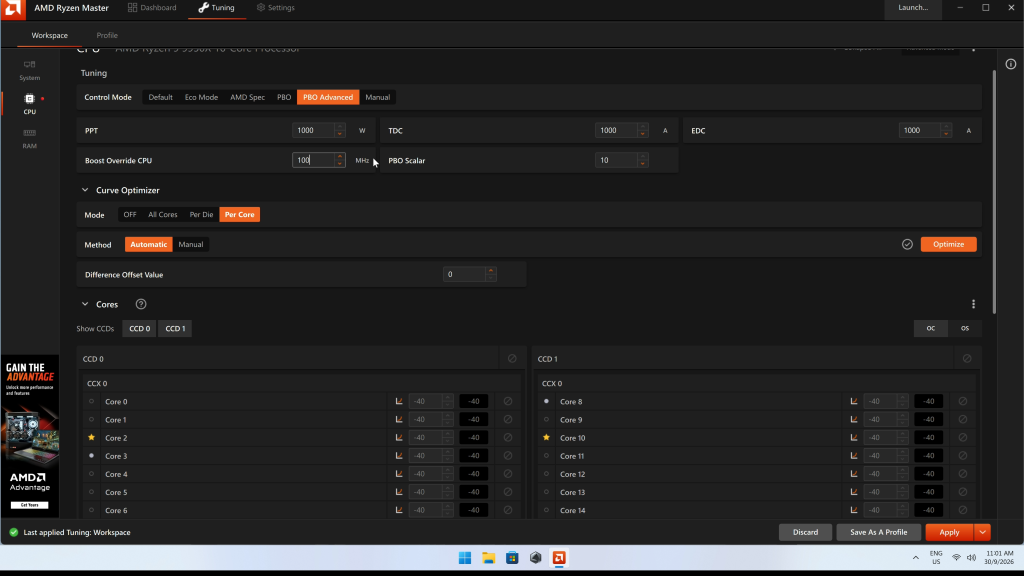
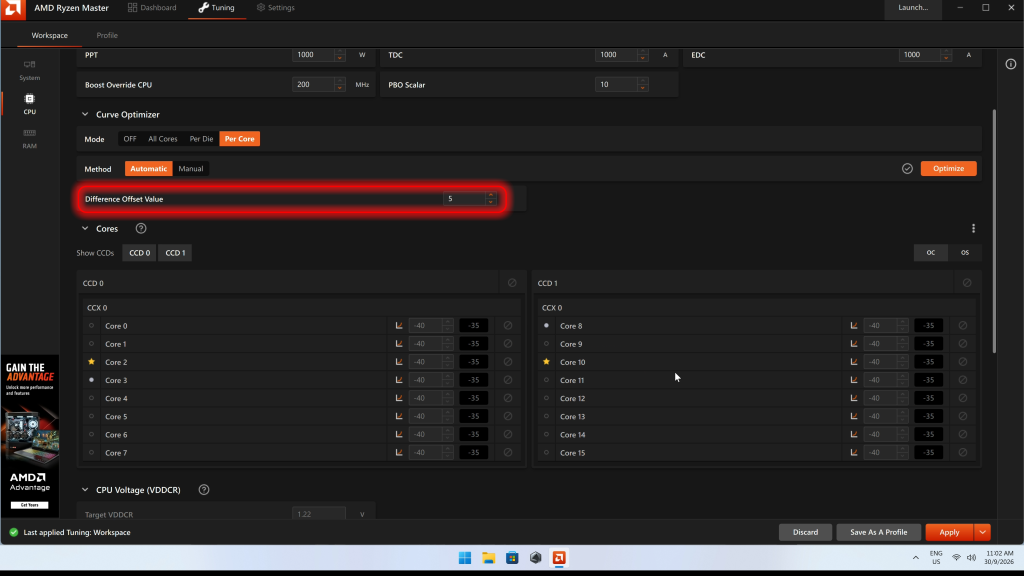
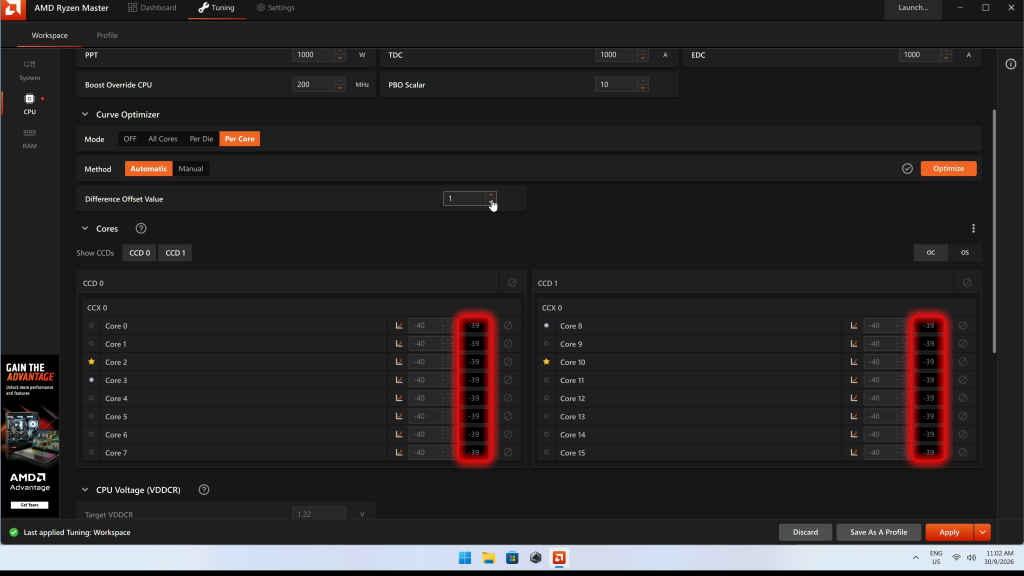
标准 PBO 下得到的 CO 结果,只适用于当时那套条件。切换到 PBO Advanced,再改变增频或 Scalar,会改变运行条件;原本通过的 CO 值不能因此视为仍然稳定。
如果需要进一步调整,建议一次只改变一项,并在改变后重新验证。必要时将负压往零的方向收回,保留更多稳定性余量。
关于 Difference Value Offset:不同版本的符号与界面显示可能让人误解。不要只照抄影片中的 -2 或 -5,先看每核最终 CO 值有没有朝预期方向移动。例如,从 -30 调整到 -25 是收回负压;从 -30 调整到 -35 则是加大负压。确认最终逐核数值再应用。
旧版 AMD FAQ 对差值偏移的描述与影片中的负号用法不同,因此本文按「核对最终值」说明操作目标,不把某一个符号写成跨版本通用规则。查看旧版官方 FAQ(2.9,非本篇界面版本)。
七、写入 BIOS:先验证,再让设置持久生效
对应影片章节:05:45|自动写入 BIOS 功能。
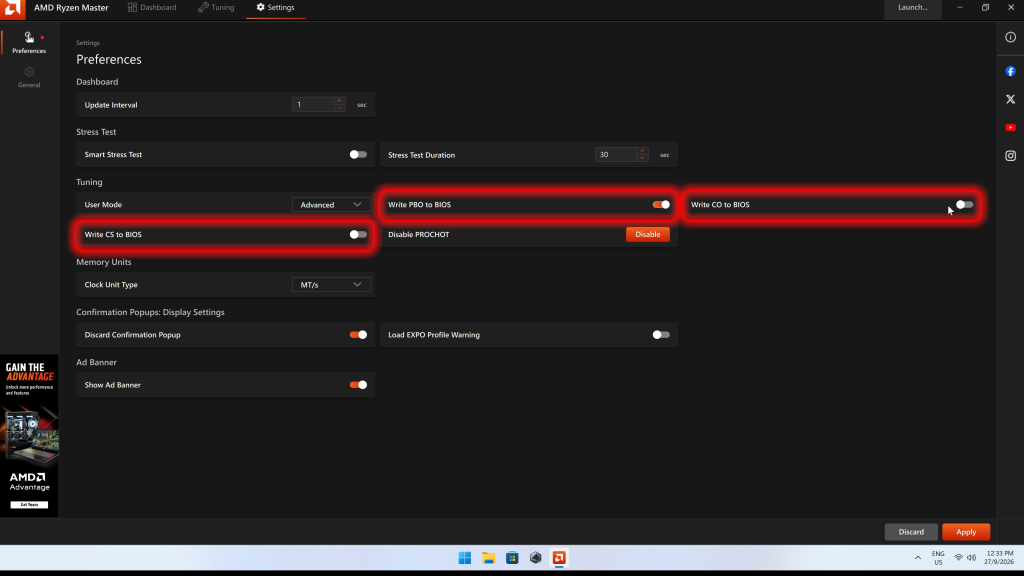
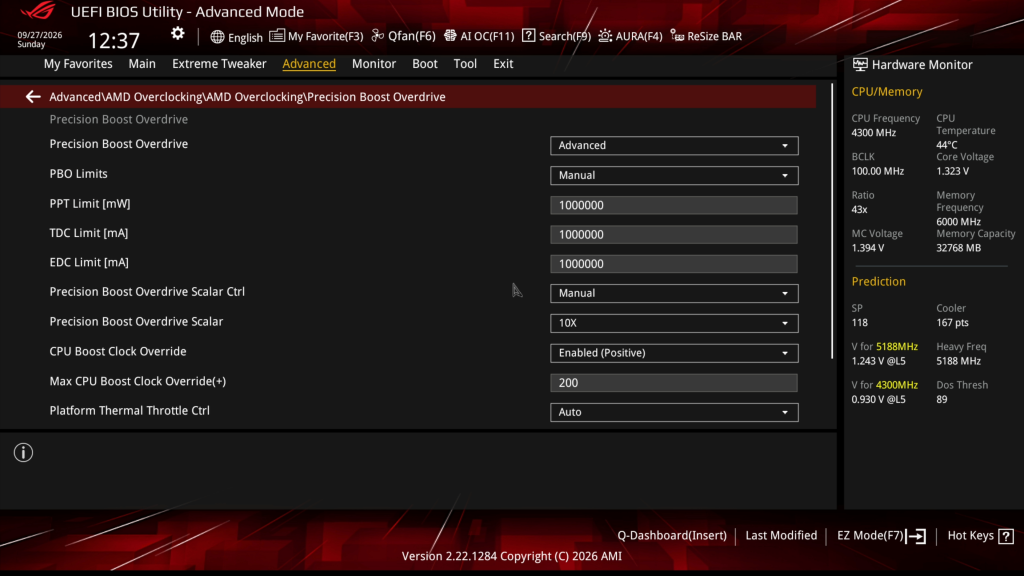
在 Settings 的 Preferences 中,可看到 Write PBO to BIOS、Write CO to BIOS 和 Write CS to BIOS 等选项。官方说明这些选项开启后,对应参数可在重启后保留。实际可用性仍受平台支持影响。
- 测试初期先记录并检查 BIOS 写入选项的状态,避免在不知情时保存不稳定配置。
- 确认参数通过初步验证后,为当前配置保存 Profile,写清模式、CO、增频和测试条件。
- 开启需要的 BIOS 写入选项,按软件界面完成 Apply 和确认步骤。保存 Profile 本身不应被当作已经写入成功的证明。
- 重启后检查参数实际状态;按主板与 BIOS 的具体菜单确认写入位置。
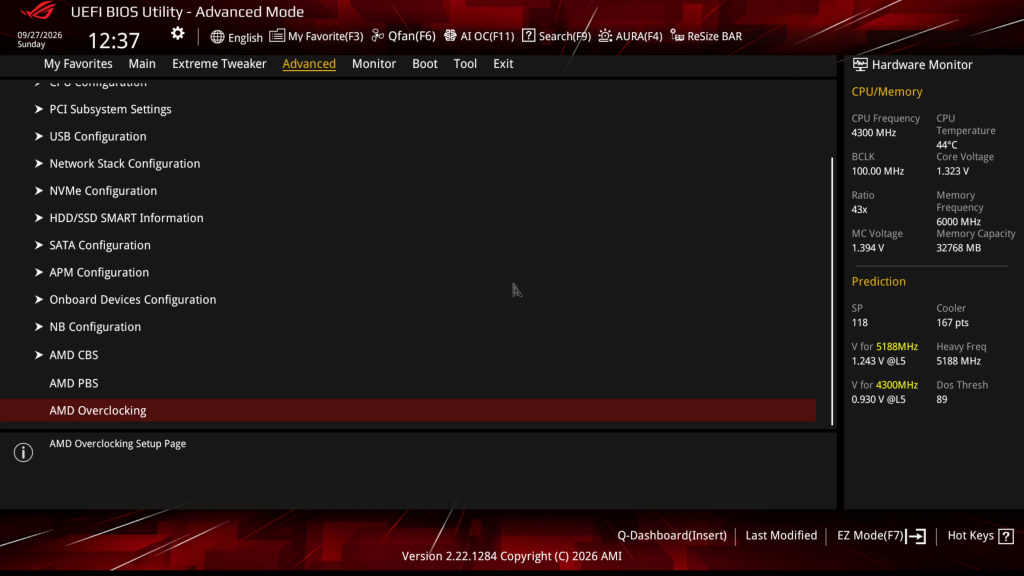
影片中的 ASUS 平台写入的是 AMD Overclocking 参数区,不一定同步到 Extreme Tweaker/AI Tweaker 的另一组菜单。通常可从 Advanced → AMD Overclocking 查找相关 PBO 项目,但菜单路径不能保证适用于每个品牌或版本。查看官方持久化设置说明。
如果不稳定,如何回退?
能正常进入系统时,恢复默认 CPU 调校模式并应用,然后重启检查;如果参数已写入 BIOS,还应确认 BIOS 中的 PBO/CO/CS 也恢复默认。卸载软件不应被视为自动清除所有 BIOS 参数。
若系统无法正常启动,按照主板说明书恢复默认或使用清除 CMOS 的方法。恢复 BIOS 默认可能同时改变 EXPO、启动顺序及其他设置;涉及设备加密时,预先保存恢复密钥。恢复后先验证默认状态正常,再考虑重新调校。
八、性能结果与功能限制
这次的性能表现
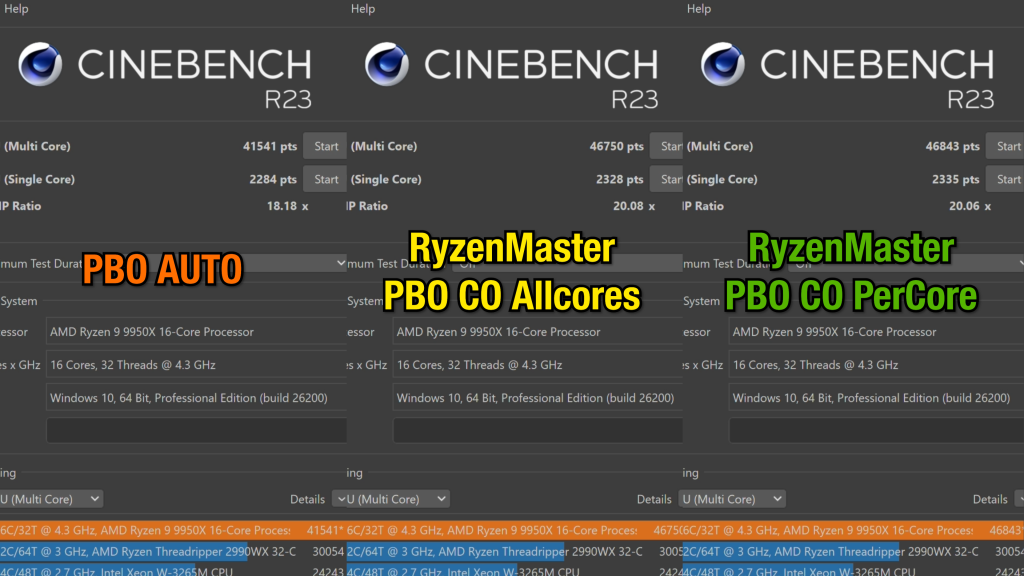
最后在性能测试对比中,相同配置下比较 PBO Auto、CO 全核与 CO 分核,Cinebench R23 多核提升超过 12%;全核与分核之间的差距较小。这是本次平台与设置下的测试结果,不代表每颗处理器或每种软件都有同样收益。
本文不补写未提供的绝对分数、温度、功耗或游戏提升。发布前应插入影片原始跑分图,保留图表中的测试条件;若无法读清数值,直接引用该章节,不重绘猜测数据。对应影片:11:17|性能演示。
Curve Shaper 与 X3D 的限制
Curve Shaper 按频率与温度区间调整曲线,与全局或逐核 CO 的使用方式不同。AMD 的 3.1.1 发布说明将 Curve Shaper 支持列为 Ryzen 9000 系列的新功能;不应假设每个 Ryzen 5000 或 7000 型号都会显示该选项。
本期因测试时间有限,没有演示 Curve Shaper 自动优化流程。按KENNY的体验,CS 可手动调校,但没有对应的自动优化填写功能;它的设置与验证应单独处理。
经过测试后验证,9950X3D 与 9800X3D 没有显示 CO 自动优化选项,而 9700X 与 7700X 可用。希望后续软件能重点更新 X3D 系列的自动优化填写功能支持。
九、遇到问题,先按这个顺序排查
| 现象 | 先做什么 |
|---|---|
| 找不到 CO 自动优化或 CS | 检查 CPU 型号、版本与 BIOS 支持,确认没有处于不适用的调校模式。 |
| 优化过程重启 | 自动优化可能发生重启;如果反复失败或不能完成,先恢复默认并缩小搜索范围。 |
| 更新驱动后仍失败 | 检查默认状态是否稳定,避免把内存、驱动或系统异常全部归因于 CO。 |
| 跑分通过,日常应用却出错 | 收回负压、取消新增频/Scalar,再以默认状态对照并重新验证。 |
| 主板调校页数值没变化 | 检查 AMD Overclocking 区域,并在重启后确认实际参数。 |
| 找不到恢复入口 | 使用主板说明书对应路径;无法启动时按说明恢复默认,不反复套用别人的参数。 |
最后检查:设置能用,也要知道怎么撤回
- 保存默认配置和本次调校记录。
- 确认采用的是自己平台允许的功能与输入范围。
- 修改 PBO、CO、增频或 Scalar 后重新验证。
- 检查游戏与日常软件,不只看一次跑分。
- 写入 BIOS 后重启核对,并明确恢复默认的方法。
Ryzen Master 的价值,是把很多操作放在一个较统一的界面里,让你更方便地理解和验证自己的设置。自动优化可以减少摸索,但不会替代你的判断。若希望先跟着实际画面熟悉操作,可以回到 本期完整影片。